DESINSTALAR UN PROGRAMA
Aquellos usuarios que hayan instalado de forma involuntaria un programa pueden fácilmente desinstalarlo usando las opciones disponibles en Windows. Cabe mencionar que actualmente internet está repleto de aplicaciones basura que se instalan junto con programas gratuitos o a través de banners engañosos.
Muy frecuentemente, los programas que se instalan sin el consentimiento de los usuarios lanzan anuncios no deseados, ralentizan el sistema operativo y pueden ocasionar problemas de privacidad y seguridad. Para evitar que se instalen programas basura, se recomienda a los internautas instalar exclusivamente programas en los que confíen y prestar mucha atención al descargar programas gratuitos.
Para desinstalar un programa en Windows 7:
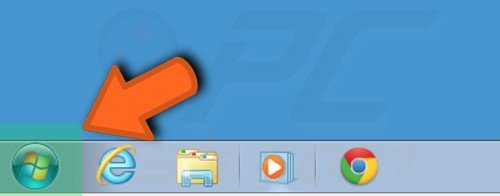
1. Diríjase al menú de Inicio de Windows haciendo clic en el botón del logo de Windows (Inicio).
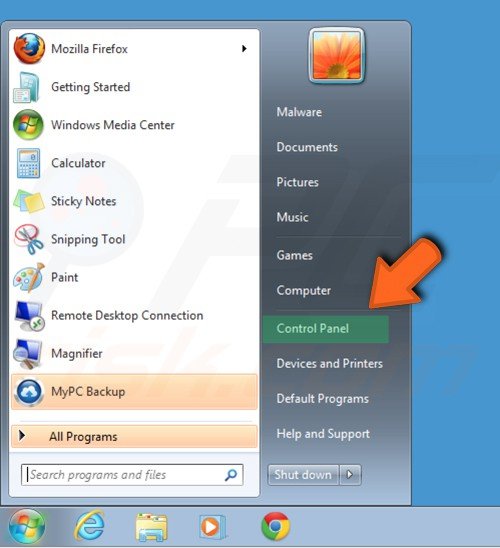
2. Cuando se abra el menú de Inicio, seleccione "Panel de control".
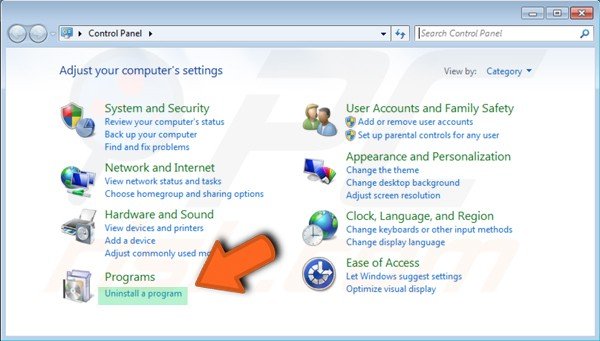
3. En función de su configuración de vista, pulse en "Desinstalar un programa" o "Programas y características".
4. Cuando se abra la ventana de Programas y características, seleccione el programa que desee desinstalar de la lista y haga clic en el botón de "Desinstalar".
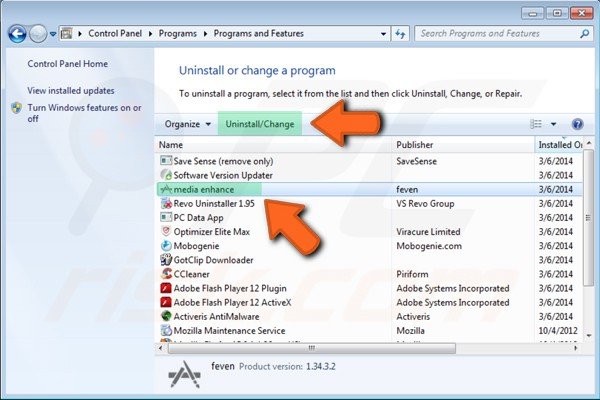
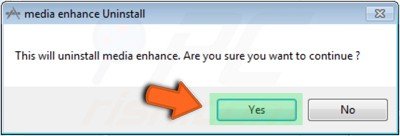
5. Confirme que desea desinstalar el programa haciendo clic en el botón "Sí".
Para desinstalar un programa en Windows XP:
1. Diríjase al menú de Inicio de Windows haciendo clic en el botón de Inicio.

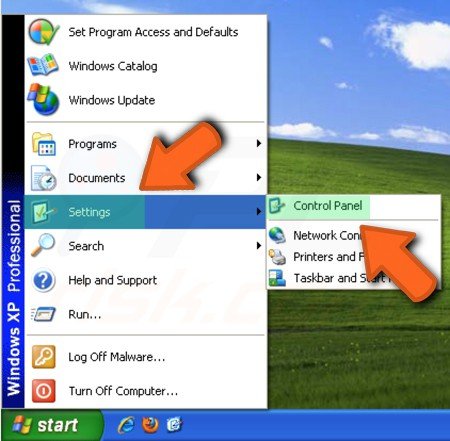
2. Cuando se abra el menú de Inicio, seleccione "Configuración" , luego haga clic en "Panel de control".
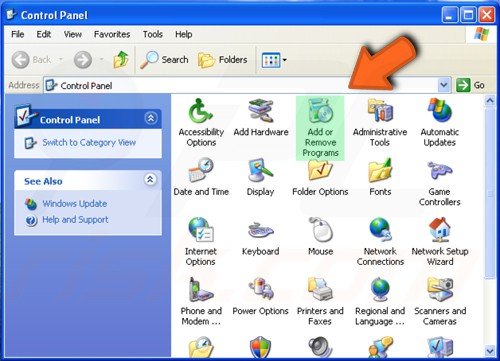
3. En la ventana del Panel de control, pulse sobre "Agregar o quitar programas".
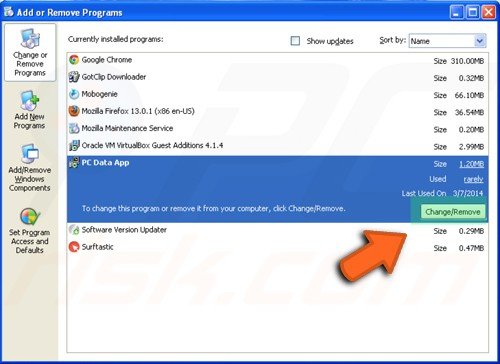
4. En la ventana de "Agregar o quitar programas", seleccione el programa que desee desinstalar y haga clic en el botón "Cambiar o quitar".
Para desinstalar un programa en Windows 8 y Windows 10:
1. En la pantalla de "Inicio", empiece tecleando "Panel de Control".
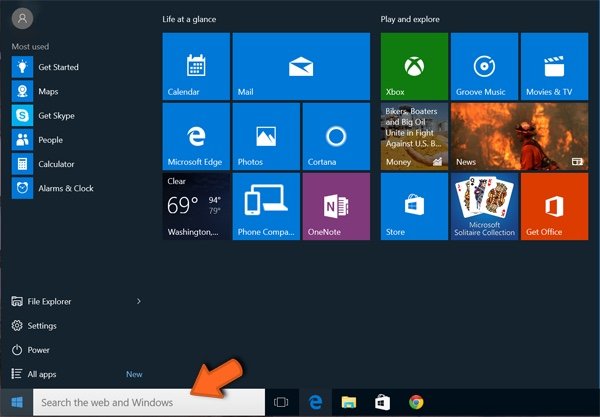
2. Haga clic en "Panel de control" en la lista de aplicaciones encontradas. En la nueva ventana, seleccione "Programas y características".
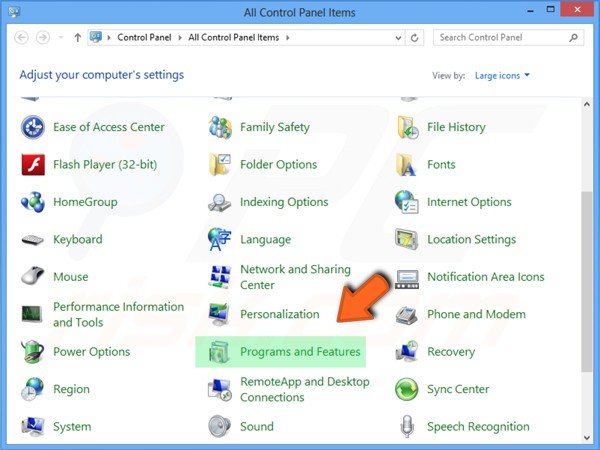
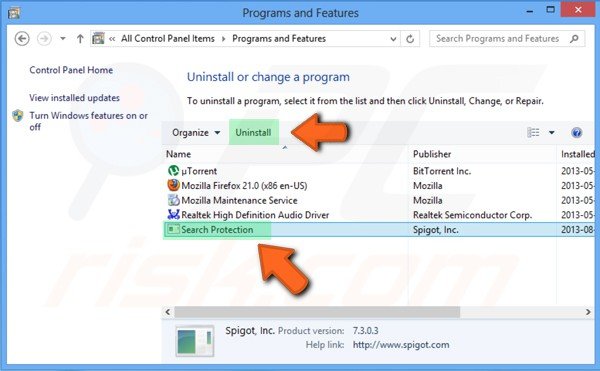
3. En la ventana de Programas y características, seleccione el programa que desee desinstalar y haga clic en el botón "Desinstalar".
Si no puede desinstalar un programa:
Aquellos usuarios que tengan problemas para desinstalar por completo programas en el equipo podrían intentarlo con programas de terceros que pudieran ayudar en tales situaciones. Estos programas específicos pueden encontrar en su equipo cualquier fichero y entradas del registro pendientes que se quedan sin eliminar al desinstalar las aplicaciones.
Cómo desinstalar un programa usando CCleaner:
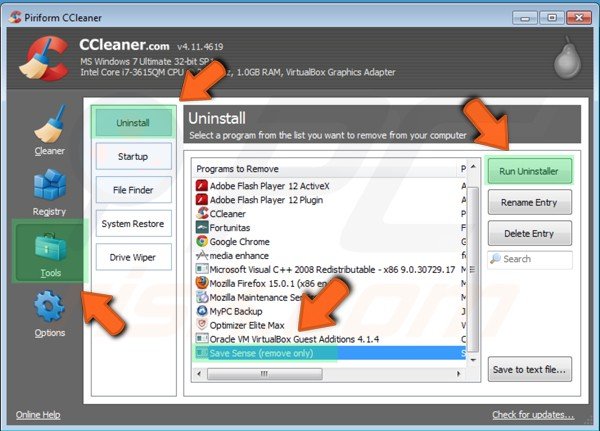
Descargue, instale y ejecute CCleaner. Cuando se abra el programa, seleccione "Herramientas". En la lista de Desinstalar programas, seleccione el programa que quiera desinstalar y haga clic en el botón "Ejecutar desinstalador".
Cómo desinstalar un programa usando Revo Uninstaller:
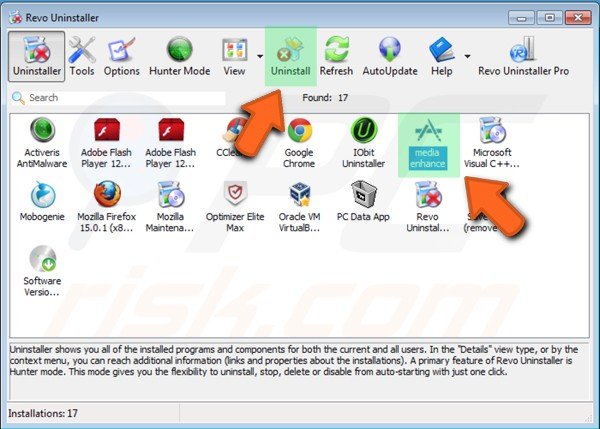
Descargue, instale y ejecute Revo Uninstaller. Cuando se ejecute el programa, seleccione el programa que desee desinstalar de la lista y haga clic en el botón de "desinstalar".
Conclusión:
Ahora ya sabe cómo desinstalar un programa usando las opciones disponibles en Windows o a través de programas de terceros. Si hace mantenimiento habitualmente y elimina los programas que ya no utiliza, podrá conseguir más espacio en disco y un arranque más rápido en el sistema. Al desinstalar programas potencialmente no deseados, aumentará radicalmente el rendimiento del sistema operativo y se librará de los anuncios no deseados y páginas que se cargan solas.
Cómo desinstalar un programa en Mac OS X
Los usuarios de Mac OS X pueden descargar aplicaciones de varias fuentes, como por ejemplo, internet, la tienda Mac App Store o dispositivos extraíbles. Por desgracia, la red está plagada de instaladores de programas gratuitos engañosos, por lo que los usuarios acaban instalando aplicaciones dudosas que posteriormente cargan webs no deseadas o generan anuncios inoportunos. En este artículo, mostramos cómo desinstalar esas aplicaciones no deseadas. Tenga en cuenta que no es posible desinstalar las aplicaciones que son parte del sistema operativo OS X, por ejemplo, Safari o FaceTime.
Cómo desinstalar las aplicaciones que se han descargado desde la Mac App Store:
Haga clic en el icono del “Launchpad” en su Dock. Haga clic y pulse el botón del ratón sobre el icono de una app hasta que todos los iconos empiecen a moverse. Luego haga clic en el botón “X” junto a la app que desee desinstalar.
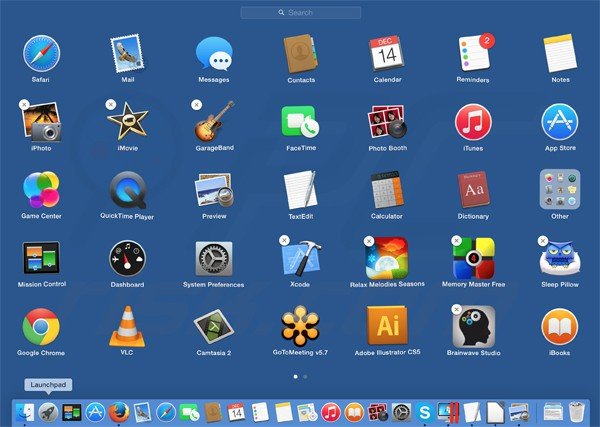
Posteriormente, podrá reinstalar cualquier aplicación desinstalada directamente desde la Mac App Sore.

Comentarios
Publicar un comentario